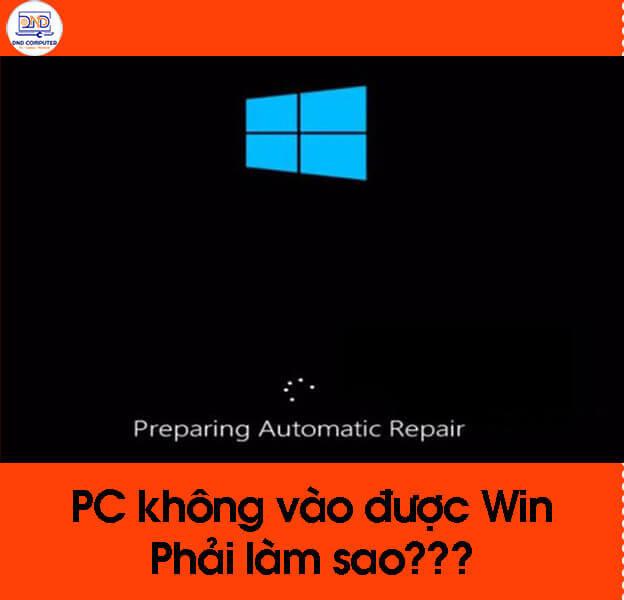
PC không vào được win? Nguyên Nhân, Cách khắc phục.
Khách cần tư vấn & báo giá dịch vụ sửa Pc không vào được win
Liên hệ kỹ thuật viên máy tính:
0983.601.007 – 0911.013.000
PC không vào được Win đúng lúc cần in tài liệu gấp
Sáng nay, Máy Tính DND nhận được một cuộc gọi khá khẩn cấp từ một anh khách hàng.
Đầu dây bên kia là giọng khá sốt ruột:
“Em ơi! Giờ này bên em làm việc chưa? Qua xem giúp anh chiếc PC không vào được Win. Anh khởi động mấy lần rồi mà không được. Sáng nay anh cần in tài liệu sớm để mang qua công trường.”
Một chiếc máy tính bình thường vẫn sử dụng hàng ngày, vậy mà chỉ sau một lần khởi động lại thì Windows không thể vào được. Máy vẫn lên nguồn, màn hình vẫn hiển thị nhưng cứ đứng ở màn hình khởi động, tự khởi động lại hoặc không thể vào đến Desktop.
Với người dùng máy tính, đây có thể chỉ là một lỗi kỹ thuật. Nhưng với anh khách sáng nay thì lại là một vấn đề khá nghiêm trọng, bởi tài liệu đang nằm trong máy và cần được in gấp để phục vụ công việc ngoài công trường. Nếu máy không hoạt động, công việc cũng bị ảnh hưởng theo.
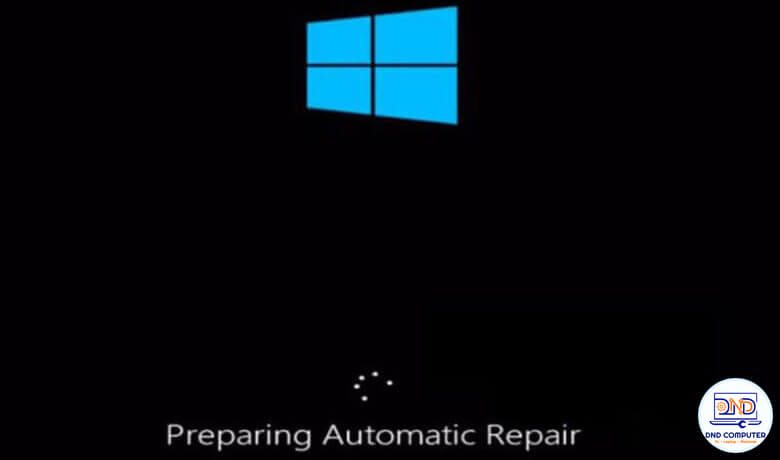
Ngay sau khi nhận được thông tin, kỹ thuật viên Máy Tính DND nhanh chóng sắp xếp và đến tận nhà khách hàng để kiểm tra chiếc PC.
Qua kiểm tra thực tế, tình trạng PC không vào được Win không phải lúc nào cũng đơn giản là “Windows bị lỗi”. Máy có thể gặp vấn đề liên quan đến ổ SSD/HDD, lỗi Boot, lỗi file hệ thống Windows, lỗi cập nhật, phân vùng khởi động hoặc thậm chí là phần cứng. Đặc biệt, nếu trong máy đang có dữ liệu quan trọng thì việc tự ý cài lại Windows hoặc format ổ đĩa khi chưa xác định rõ nguyên nhân có thể khiến dữ liệu gặp rủi ro.
Vì vậy, với những trường hợp PC không vào được Win, điều quan trọng đầu tiên không phải là cài lại Windows ngay, mà là cần kiểm tra đúng nguyên nhân và đánh giá tình trạng dữ liệu trước khi tiến hành sửa chữa.
Và đây chính là tình trạng chiếc PC của anh khách sáng nay gặp phải. Hãy cùng Máy Tính DND xem kỹ thuật viên đã kiểm tra những gì, nguyên nhân khiến máy tính không vào được Windows là gì và cách xử lý ra sao để máy có thể hoạt động trở lại mà vẫn đảm bảo an toàn cho dữ liệu của khách hàng.
Nguyên nhân khiến PC không vào được win:
Tình trạng PC không vào được Windows có thể xuất phát từ nhiều nguyên nhân khác nhau, từ lỗi phần mềm đơn giản cho đến sự cố phần cứng nghiêm trọng. Một số nguyên nhân thường gặp gồm:
Windows bị lỗi hoặc hỏng file hệ thống
File hệ thống Windows bị thiếu, bị hỏng hoặc lỗi trong quá trình sử dụng khiến máy tính không thể khởi động vào Desktop.
Lỗi sau khi cài đặt PM mới
Việc cài đặt phần mềm sảy ra sự cố khiến HĐH Windows bị lỗi. Lỗi này có thể là do quá trình cập nhật gặp sự cố, PM lậu hoặc PM chứa virus vậy nên khi cài vào khiến HĐH lỗi PC không thể vào win được
Lỗi Boot – lỗi phân vùng khởi động
Boot Manager, BCD hoặc phân vùng EFI/Boot bị lỗi có thể khiến PC báo Boot device not found, Operating System not found hoặc đứng ở màn hình khởi động.
SSD/HDD gặp lỗi
Ổ cứng bị bad sector, lỗi phân vùng ổ cứng, xuống cấp hoặc có dấu hiệu hỏng có thể khiến Windows không thể khởi động hoặc khởi động rất lâu.
Lỗi sau khi cập nhật Windows
Một số trường hợp Windows Update bị gián đoạn hoặc bản cập nhật windows mới xảy ra xung đột khiến máy bị treo đơ, vòng lặp khởi động và không thể vào Win.
Cài đặt hoặc nâng cấp Windows không thành công
Quá trình cài Win bị lỗi, mất điện đột ngột hoặc thao tác sai với phân vùng có thể làm hệ điều hành không thể khởi động.
Xung đột driver hoặc phần mềm
Driver bị lỗi, không tương thích hoặc một số phần mềm hệ thống can thiệp vào quá trình khởi động cũng có thể khiến Windows bị treo.
RAM bị lỗi hoặc tiếp xúc kém
RAM lỏng do va đập hay vận chuyển, chân RAM bị oxy hóa hoặc thanh RAM gặp lỗi có thể khiến máy không khởi động bình thường, thậm chí không thể vượt qua màn hình POST.
Mainboard hoặc nguồn máy tính gặp vấn đề
Nguồn điện không ổn định, bộ nguồn xuống cấp hoặc mainboard có lỗi cũng có thể khiến PC khởi động chập chờn và không vào được Windows.
Thay đổi thiết lập BIOS/UEFI
Chuyển sai chế độ Boot, thay đổi thứ tự Boot hoặc thiết lập BIOS không phù hợp cũng có thể khiến PC không nhận đúng ổ chứa Windows.
Máy bị virus hoặc mã độc
Một số loại virus/malware có thể làm hỏng file hệ thống windows hoặc can thiệp vào quá trình khởi động Windows.
PC bị tắt nguồn đột ngột
Việc mất điện, rút nguồn hoặc ép tắt máy nhiều lần có thể gây lỗi hệ thống tệp và khiến Windows không thể vào win
Lỗi phần cứng khác
CPU, card màn hình, cáp SATA, nguồn cấp cho SSD/HDD hoặc các linh kiện khác gặp sự cố cũng có thể khiến máy không thể hoàn tất quá trình khởi động.
Lưu ý: Khi PC không vào được Win và trong máy có dữ liệu quan trọng thì không nên vội cài lại Windows hoặc format ổ cứng. Cần kiểm tra tình trạng SSD/HDD và dữ liệu trước để tránh làm mất dữ liệu quan trọng không đáng có.
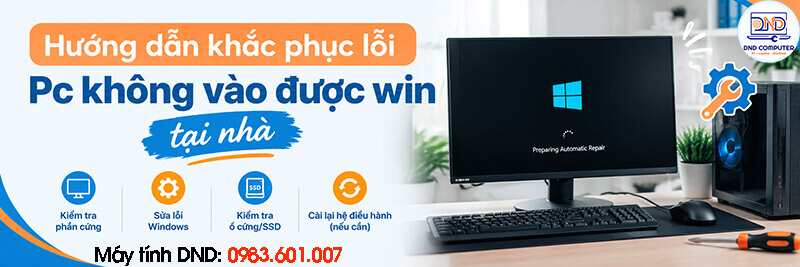
Hướng dẫn khắc phục lỗi Pc không vào được win tại nhà:
Tình trạng PC không vào được Win khá phổ biến với người dùng máy tính và có thể xuất phát từ nhiều nguyên nhân khác nhau: lỗi Windows, lỗi ổ cứng/SSD, RAM, nguồn điện, thiết bị ngoại vi hoặc quá trình khởi động của máy gặp sự cố.
Nếu PC vẫn lên nguồn nhưng không thể vào được màn hình Windows, bạn có thể lần lượt kiểm tra theo các bước dưới đây trước khi mang máy đi sửa:
Kiểm tra nguồn điện và các kết nối
Đầu tiên, hãy kiểm tra xem máy tính có thực sự hoạt động bình thường hay không.
- Kiểm tra dây nguồn của PC xem có hỏng hay lỏng không.
- Kiểm tra công tắc phía sau bộ nguồn có vô tình chưa bật lên không (nếu có).
- Thử cắm sang ổ điện khác để chắc chắn nguồn điện bình thường.
- Kiểm tra dây tín hiệu màn hình có đang hoạt động tốt không.
- Rút các thiết bị USB không cần thiết như USB, ổ cứng ngoài, đầu đọc thẻ...
- Sau đó khởi động lại máy tính.
Nếu máy tính không lên nguồn, không có quạt quay, không có đèn báo, đây có thể không còn đơn thuần là lỗi Windows mà liên quan đến nguồn, mainboard hoặc linh kiện khác.
Nếu máy tính lên nhưng bị treo ở logo Windows
Một trường hợp khá thường gặp là máy vẫn khởi động, xuất hiện logo Windows nhưng đứng im rất lâu hoặc liên tục quay vòng khiến PC không vào được win.
Bạn có thể thử:
Bước 1: Tắt máy hoàn toàn máy tính.
Bước 2: Khởi động lại và chờ xem máy có thể tự vào Windows hay không.
Nếu máy liên tục bị treo, hãy thử vào Windows Recovery Environment (WinRE) để sử dụng các công cụ sửa lỗi khởi động.
Bạn có thể chọn:
Troubleshoot → Advanced options → Startup Repair
Windows sẽ tự kiểm tra và cố gắng sửa những lỗi liên quan đến quá trình khởi động.
Hãy thử vào Safe Mode
Nếu PC không vào được Win theo cách thông thường nhưng vẫn có thể truy cập được màn hình tùy chọn khôi phục, bạn có thể thử Safe Mode.
Trong:
Troubleshoot → Advanced options → Startup Settings → Restart
Sau khi máy khởi động lại máy tính, chọn Safe Mode.
Nếu vào được Safe Mode, nguyên nhân có thể liên quan đến:
- Driver bị lỗi.
- Phần mềm mới cài đặt thêm.
- Windows Update bị lỗi.
- Phần mềm khởi động cùng Windows gây xung đột.
- Một số thiết lập hệ thống bị thay đổi.
Bạn có thể gỡ phần mềm hoặc driver mới cài trước thời điểm máy bắt đầu gặp lỗi.
Kiểm tra xem Windows có bị lỗi sau khi cập nhật không
Đôi khi Windows Update không hoàn tất hoặc bản cập nhật gặp xung đột khiến máy không thể khởi động bình thường.
Trong Advanced options, bạn có thể thử:
Uninstall Updates
Sau đó chọn gỡ bản cập nhật gần nhất.
Nếu lỗi xuất hiện ngay sau khi vừa Windows vừa cập nhật, đây là một bước đáng thử trước khi nghĩ đến việc cài lại Windows.
Sử dụng System Restore nếu máy đã tạo điểm khôi phục
Nếu trước đây Windows đã tạo Restore Point, bạn có thể thử:
Troubleshoot → Advanced options → System Restore
Chọn một điểm khôi phục được tạo trước thời điểm PC bắt đầu gặp lỗi.
Cách này có thể giúp đưa các thiết lập hệ thống về trạng thái trước đó mà không nhất thiết cần phải cài lại Windows.
Kiểm tra ổ SSD/HDD
Một nguyên nhân đáng lưu ý khi PC không vào được Win là ổ lưu trữ có vấn đề.
Một số dấu hiệu thường gặp:
- Máy khởi động rất lâu, xoay tròn.
- Windows treo ở logo.
- Máy báo Boot Device Not Found.
- Xuất hiện thông báo liên quan đến ổ đĩa.
- Máy thường xuyên bị treo đơ hoặc màn hình xanh trước đó.
- Ổ HDD phát ra tiếng kêu bất thường.
- BIOS lúc nhận lúc không nhận SSD/HDD.
Nếu ổ chứa Windows bị lỗi hoặc có dấu hiệu sắp hỏng, bạn không nên vội cài lại Windows.
Đặc biệt nếu máy có dữ liệu quan trọng, việc tiếp tục khởi động, cài Windows hoặc thao tác sửa chữa không đúng cách có thể làm việc cứu dữ liệu trở nên khó khăn hơn.
Kiểm tra RAM
RAM tiếp xúc kém hoặc RAM gặp lỗi Ram cũng có thể khiến máy:
- Máy Tính không khởi động được Windows.
- Treo ở logo.
- Tự khởi động lại.
- Màn hình xanh.
- Đang vào Windows thì bị đứng máy.
Nếu bạn có kinh nghiệm tháo lắp máy tính, có thể tắt nguồn, tháo RAM và vệ sinh chân tiếp xúc rồi lắp lại chắc chắn.
Nếu máy có nhiều thanh RAM, có thể thử từng thanh để kiểm tra.
Kiểm tra thứ tự Boot trong BIOS
Trong một số trường hợp, Windows vẫn còn trên SSD/HDD nhưng BIOS lại không chọn đúng thiết bị khởi động.
Bạn có thể vào BIOS/UEFI và kiểm tra mục Boot Priority.
Ổ chứa Windows hoặc Windows Boot Manager cần được đặt ở vị trí ưu tiên khởi động.
Nếu BIOS không nhận SSD/HDD thì cần kiểm tra sâu hơn về ổ lưu trữ, dây kết nối hoặc phần cứng liên quan.
Không nên cài lại Windows ngay khi chưa xác định nguyên nhân
Đây là lỗi mà nhiều người sử dụng máy tính thường gặp.
Thấy PC không vào được Win → nghĩ Windows hỏng → cài lại Windows.
Nhưng thực tế nguyên nhân có thể nằm ở:
- SSD/HDD.
- RAM.
- Mainboard.
- Nguồn.
- Boot Manager.
- Driver.
- Windows Update.
- File hệ thống.
- Phân vùng EFI/Boot.
- Lỗi phần cứng khác.
Nếu ổ cứng có dữ liệu quan trọng, hãy kiểm tra tình trạng ổ và dữ liệu trước khi cài lại Windows.
Khi nào bạn nên gọi kỹ thuật sửa máy tính tại nhà?
Nếu PC không vào được Win và bạn đã thử khởi động lại nhưng máy vẫn không thể vào Windows, liên tục treo ở logo, màn hình đen, báo lỗi hoặc tự khởi động lại, bạn nên gọi kỹ thuật kiểm tra. Đặc biệt, nếu không rành về máy tính, không nên tự ý cài lại Windows hoặc can thiệp vào ổ cứng để tránh mất dữ liệu.
Với những lỗi cần kiểm tra phần cứng, hệ điều hành hoặc dữ liệu, kỹ thuật sửa máy tính tại nhà có thể kiểm tra trực tiếp, xác định nguyên nhân và báo phương án xử lý trước khi sửa.
YÊU CẦU DỊCH VỤ SỬA PC KHÔNG VÀO WIN VÀ YÊU CẦU BÁO GIÁ VUI LÒNG GỌI:
☎ Bấm vào để gọi Tổng Đài: 0983.601.007 - 0911.013.000 (Call & Zalo)
Website:
Với đội ngũ Kỹ Thuật chuyên nghiệp và các chi nhánh rộng khắp Hà Nội không ngại xa, không ngại khổ. Quý khách không cần ra ngoài tìm kiếm cửa hàng sửa lỗi PC không vào được win. Hãy gọi Máy Tính DND tới sửa, giao hàng nhanh, tư vấn miễn phí.
Cam kết: Tư vấn tận tâm, sửa chuyên nghiệp, hàng hóa chính hãng. KH hài lòng mới thu tiền.
Thời gian làm việc kỹ thuật sửa tại nhà từ: 8h30 – 20h00 (Cả T7 Và Chủ Nhật) Tổng đài trực nghe ĐT đến 24h/7 - Cửa hàng mở cửa tới 22h.
Một số câu hỏi thường gặp về lỗi PC không vào được Win
Tại vì sao PC không vào được Win?
Có thể do lỗi Windows, ổ cứng/SSD, RAM, nguồn, lỗi Boot hoặc xung đột phần mềm.
PC bật lên nguồn nhưng không vào được Windows phải làm sao?
Bạn có thể thử khởi động lại máy và kiểm tra các thiết bị ngoại vi. Nếu vẫn không vào được Win, nên kiểm tra nguyên nhân cụ thể thay vì cài lại Windows ngay.
PC bị treo ở logo Windows là lỗi gì?
Thường liên quan đến Windows, ổ cứng/SSD, driver hoặc một số lỗi phần cứng.
PC không vào được Win có mất dữ liệu không?
Không nhất thiết. Nếu dữ liệu trên ổ cứng vẫn còn nguyên, kỹ thuật có thể xử lý lỗi Windows mà không cần xóa dữ liệu. Tuy nhiên, cần kiểm tra trước khi sửa.
Có nên tự cài lại Windows khi PC không vào được Win?
Không nên cài lại win ngay nếu trong máy có dữ liệu quan trọng. Cần xác định nguyên nhân và kiểm tra dữ liệu trước.
Khi nào nên gọi kỹ thuật sửa PC tại nhà?
Khi đã thử khởi động lại nhưng PC vẫn không vào được Win, liên tục báo lỗi, màn hình đen, treo logo hoặc tự khởi động lại.
Xem thêm: Dịch vụ sửa Pc tại nhà chuyên nghiệp
Pc chạy chậm phải làm sao? Nguyên nhân do đâu? Hướng dẫn khắc phục tại nhà.
Pc bị màn hình xanh do đâu? Làm thế nào để khắc phục
-------------------------------------------
MÁY TÍNH DND – Chuyên sửa chữa máy tính Pc – Laptop – Macbook Uy Tính Tại Hà Nội:
Hotline tư vấn mễn phí: 0983.601.007
ĐẶT LỊCH NGAY: 0983.601.007 – 0911.013.000
Trang web: http://suamaytinhtainha247.com.vn/
Emai: Suamaytinhdnd.com
Thời gian làm việc: Từ 8:30p tới 20:00 ( Cả thứ 7 & CN hàng tuần)
( Khách cần đặt lịch sửa máy tính tại nhà ngoài giờ hành chính vui lòng liên hệ đặt lịch trước)